Nhu cầu kết nối và sử dụng 2 màn hình máy tính đang ngày càng được nhiều người quan tâm nhằm mở rộng không gian làm việc và nâng cao hiệu suất. Chỉ với vài thao tác đơn giản, bạn có thể dễ dàng sử dụng hai màn hình song song để làm việc, học tập hoặc giải trí mượt mà hơn. Bài viết này sẽ hướng dẫn cách kết nối 2 màn hình máy tính trên hệ điều hành Windows 11 với các cập nhật mới nhất.
Chuẩn bị trước khi kết nối
Trước khi bắt đầu, bạn cần đảm bảo:
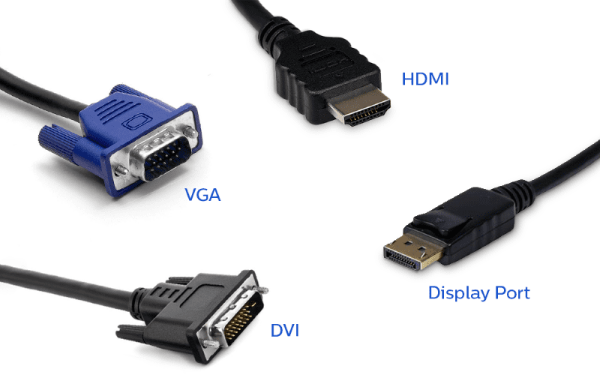 |
- Kiểm tra cổng kết nối: Xác định loại cổng hiển thị trên máy tính và màn hình của bạn (HDMI, DisplayPort, USB-C với DisplayPort/Thunderbolt, hoặc các loại cũ hơn như DVI, VGA)
- Cáp phù hợp: Chuẩn bị cáp tương thích để kết nối màn hình với máy tính. Nên sử dụng cáp chất lượng tốt để đảm bảo tín hiệu ổn định
- Nguồn điện: Đảm bảo cả hai màn hình đều được cắm nguồn và bật
- Cập nhật Windows: Kiểm tra và cài đặt các bản cập nhật Windows mới nhất qua Settings > Windows Update > Check for updates
- Driver card màn hình: Cập nhật driver card đồ họa từ trang hỗ trợ của nhà sản xuất (NVIDIA, AMD, Intel) để tránh lỗi không nhận diện màn hình
Hướng dẫn kết nối 2 màn hình trên Windows 11
Bước 1: Kết nối phần cứng
Kết nối màn hình thứ hai vào máy tính bằng cáp phù hợp. Bật nguồn cho cả hai màn hình. Windows 11 thường sẽ tự động nhận diện màn hình mới ngay sau khi kết nối.
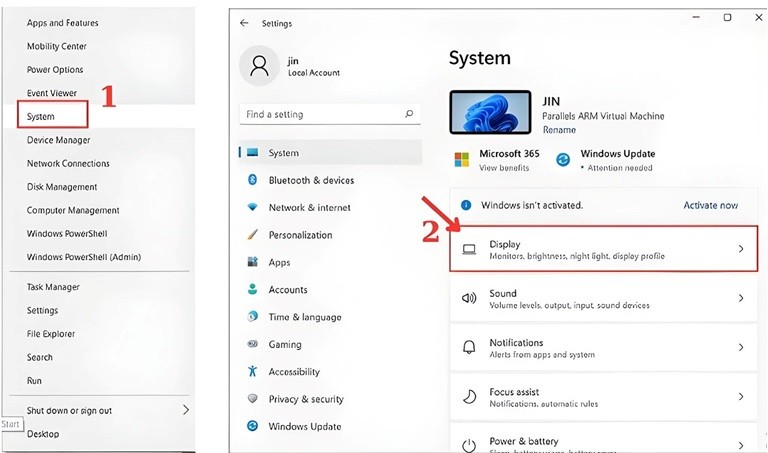
Bước 2: Truy cập cài đặt Display
Có nhiều cách để mở cài đặt Display trong Windows 11:
Cách 1: Nhấn phím Windows + I để mở Settings, sau đó chọn System > Display
 |
Cách 2: Nhấp chuột phải vào Desktop và chọn Display settings
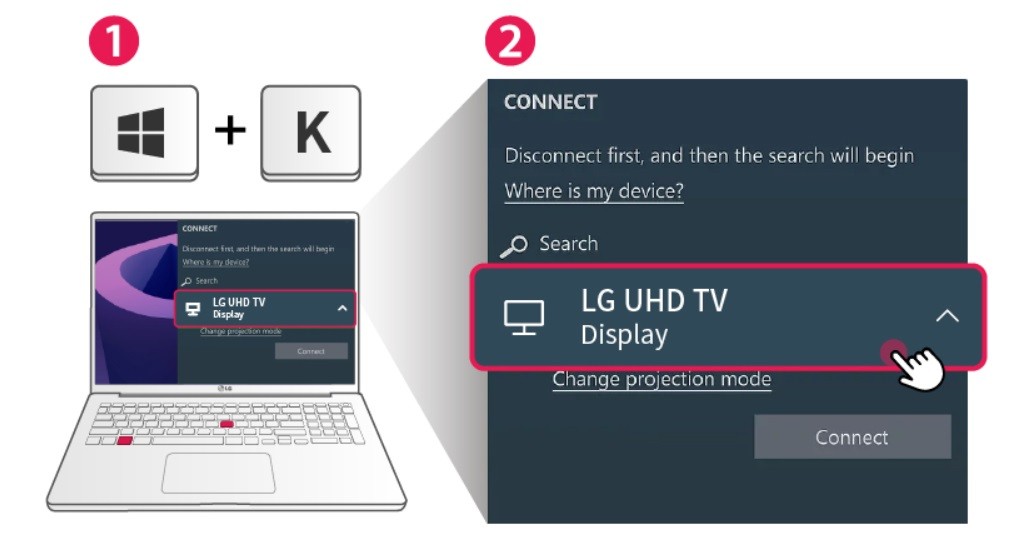
Cách 3: Nhấn tổ hợp phím Windows + K để mở menu Cast nhanh (dành cho kết nối không dây)
 |
Bước 3: Phát hiện màn hình
Nếu Windows 11 chưa tự động nhận diện màn hình thứ hai:
- Trong trang Display settings, cuộn xuống phần Multiple displays
- Nhấn nút Detect để hệ thống tìm kiếm màn hình còn thiếu
- Nếu vẫn không nhận được, hãy:
- Kiểm tra lại kết nối cáp
- Thử đổi cổng kết nối khác
- Khởi động lại máy tính
- Cập nhật driver card đồ họa
Bước 4: Nhận diện và sắp xếp màn hình
Sau khi cả hai màn hình đã được phát hiện:
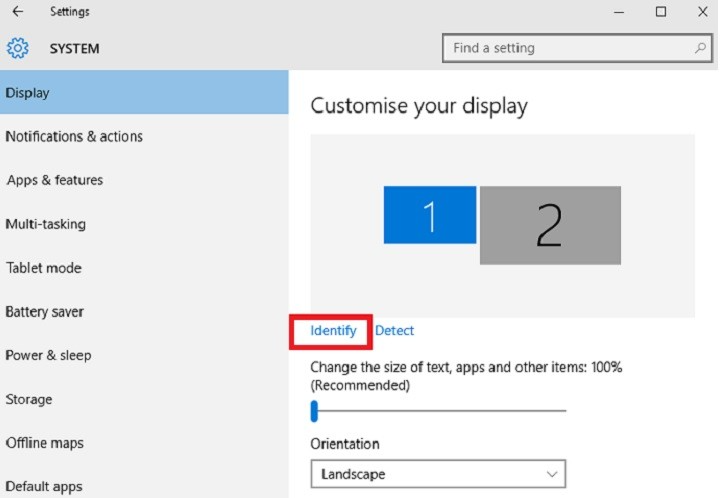
- Trong phần Display settings, bạn sẽ thấy các màn hình được đánh số (1, 2, 3...)
- Nhấn nút Identify để hiển thị số trên mỗi màn hình, giúp bạn xác định đâu là màn hình nào
- Kéo và thả các biểu tượng màn hình để sắp xếp lại vị trí theo cách bố trí thực tế trên bàn làm việc của bạn
 |
- Lưu ý quan trọng: Đảm bảo các màn hình được căn chỉnh ở cạnh trên để tránh vấn đề khi di chuyển chuột giữa các màn hình
Bước 5: Chọn màn hình chính
- Trong trang Display, nhấp chọn màn hình bạn muốn đặt làm màn hình chính
- Cuộn xuống và tích vào ô Make this my main display
- Màn hình chính là nơi hiển thị Taskbar, Start Menu và các thông báo mặc định
Bước 6: Chọn chế độ hiển thị
Nhấn tổ hợp phím Windows + P để mở menu Project và chọn một trong 4 chế độ:
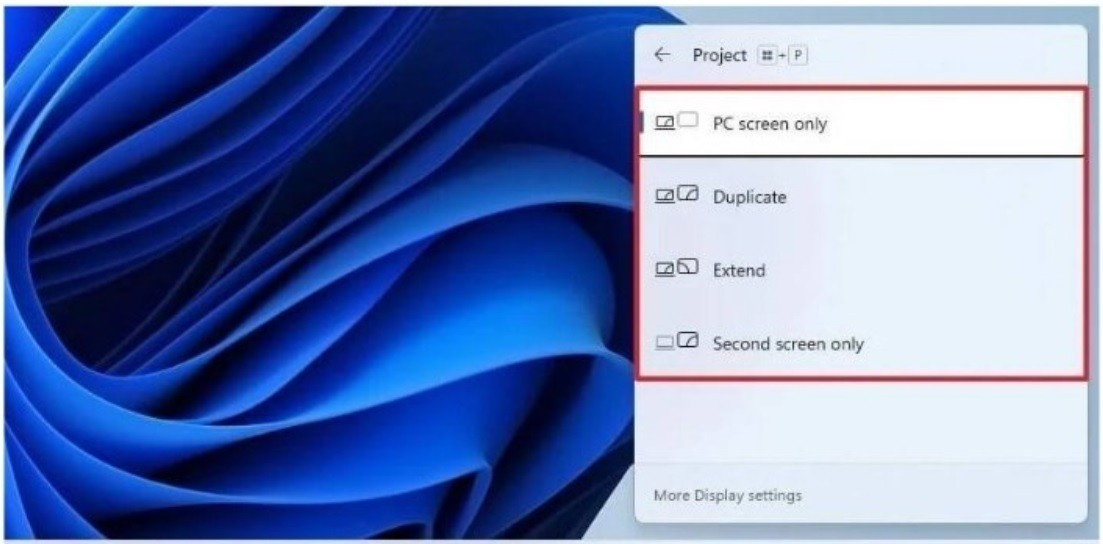 |
1. PC screen only - Chỉ hiển thị trên màn hình chính (tắt màn hình phụ)
2. Duplicate - Nhân bản: Hiển thị cùng nội dung trên cả hai màn hình. Phù hợp cho thuyết trình
3. Extend - Mở rộng: Mở rộng màn hình Desktop qua cả hai màn hình, tạo không gian làm việc lớn hơn. Đây là chế độ được khuyến nghị nhất để làm việc đa nhiệm
4. Second screen only - Chỉ hiển thị trên màn hình phụ (tắt màn hình chính)
Tùy chỉnh nâng cao
Điều chỉnh độ phân giải
Trong Display settings, chọn từng màn hình và:
- Cuộn đến phần Scale & layout
- Chọn Display resolution phù hợp (Windows sẽ đề xuất độ phân giải tốt nhất với nhãn "Recommended")
Điều chỉnh tỷ lệ hiển thị (Scale)
Trong phần Scale & layout, chọn tỷ lệ phù hợp: 100%, 125%, 150%, hoặc 175%. Điều này giúp văn bản và các thành phần giao diện dễ đọc hơn, đặc biệt khi hai màn hình có độ phân giải khác nhau.
Thay đổi hướng màn hình
Nếu bạn muốn sử dụng màn hình ở chế độ dọc:
- Chọn màn hình cần xoay
- Trong Display orientation, chọn Portrait (dọc) hoặc Landscape (ngang)
- Xoay vật lý màn hình để phù hợp với cài đặt
Điều chỉnh tần số quét (Refresh Rate)
Nếu màn hình hỗ trợ tần số quét cao (120Hz, 144Hz):
- Chọn màn hình trong Display settings
- Cuộn xuống Advanced display
- Chọn Choose a refresh rate và chọn tần số phù hợp
Khắc phục sự cố thường gặp
Màn hình không được nhận diện
- Kiểm tra lại kết nối cáp và nguồn điện
- Thử cổng kết nối khác trên máy tính
- Cập nhật driver card đồ họa
- Khởi động lại máy tính sau khi kết nối
- Kiểm tra xem card đồ họa có hỗ trợ nhiều màn hình không
Màn hình hiển thị mờ hoặc không rõ nét
- Đảm bảo sử dụng độ phân giải được đề xuất cho mỗi màn hình
- Điều chỉnh tỷ lệ Scale phù hợp
- Sử dụng cáp chất lượng tốt
Chuột khó di chuyển giữa các màn hình
- Sắp xếp lại vị trí màn hình trong Display settings
- Căn chỉnh các màn hình ở cạnh trên để chuột di chuyển mượt mà hơn
Mẹo tăng hiệu suất
- Sử dụng chế độ Extend: Đây là chế độ tốt nhất để tăng năng suất làm việc
- Phân bổ tác vụ hợp lý: Đặt các ứng dụng chính trên màn hình lớn hơn, các công cụ phụ trợ trên màn hình nhỏ hơn
- Cập nhật thường xuyên: Luôn cập nhật Windows và driver card đồ họa để đảm bảo hiệu suất tốt nhất
- Tối ưu nguồn: Nếu dùng laptop, hãy kết nối nguồn khi sử dụng nhiều màn hình để tránh hao pin nhanh
Kết luận
Việc kết nối và cấu hình 2 màn hình trên Windows 11 rất đơn giản và mang lại nhiều lợi ích cho công việc và giải trí. Với các bước hướng dẫn chi tiết trên, bạn có thể dễ dàng thiết lập hệ thống màn hình kép của mình chỉ trong vài phút. Hãy thử nghiệm các chế độ hiển thị và tùy chỉnh khác nhau để tìm ra cấu hình phù hợp nhất với nhu cầu của bạn
Theo tạp chí Điện tử và Ứng dụng
Cập nhật tin tức công nghệ mới nhất tại fanpage Công nghệ & Cuộc sống