Tải và cài đặt, sửa lỗi ứng dụng bằng Winget
WinGet là một công cụ dòng lệnh được thiết kế để giúp tự động hóa quá trình tìm kiếm, tải xuống, cài đặt, nâng cấp và cấu hình ứng dụng trên laptop hoặc máy tính để bàn của bạn dễ dàng hơn.
Công cụ này được dành cho các nhà phát triển, nhưng bất kỳ ai cũng có thể cài đặt các ứng dụng Chỉ cẩn mở Terminal, Powershell, Command Prompt hay còn gọi là lệnh cmd với quyền admin mà không cần phải lên trang chủ web để tìm và tải các gói c++ redistributable như trước nữa. Nhìn qua các câu lệnh thực hiện nó không khác gì với phong cách download cài đặt trên Linux, Centos, Ubuntu...
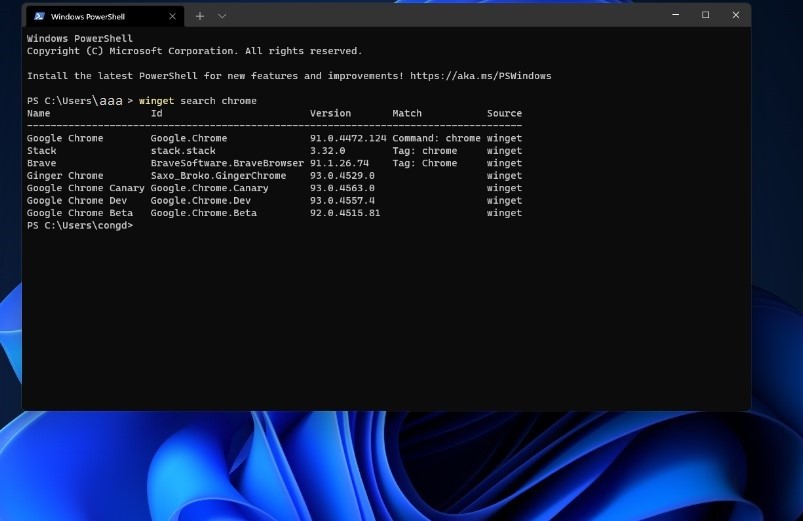
Ví dụ bạn có thể sử dụng câu lệnh winget kết hợp với lệnh install với tham số -e để download, cài đặt các ứng dụng mình muốn bằng cmd có dạng như sau:
winget install -e Google.Chrome
winget install -e winrar
winget install Microsoft.VC++2015-2019Redist-x86 -e
winget install Microsoft.VC++2015-2019Redist-x64 -e
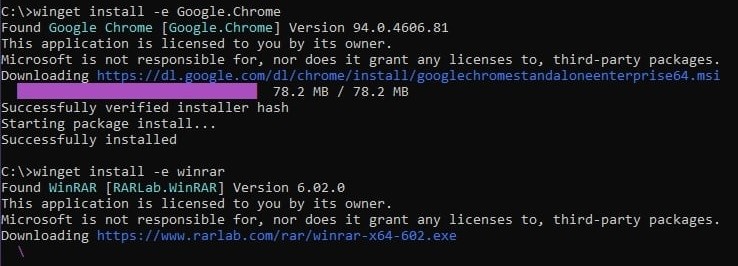
Bạn hãy thử copy những dòng lệnh trên và dán từng dòng lệnh trên giao diện Command Prompt nhé. Bạn có cảm thấy cách thức cài đặt cũng như cú pháp đối với những thao tác thường dùng để thực thi các lệnh bên dưới trên Linux không?
wget https://dl.google.com/linux/direct/google-chrome-stable_current_amd64.deb
sudo dpkg -i google-chrome-stable_current_amd64.deb
Trên Windows 11, công cụ winget sẽ tự động tải về cài gói tổng hợp c++ redistributable từ 2015 - 2019 mới nhất. Các ứng dụng sẽ được tự động tải về tự động cài đặt trên máy tính của bạn. Thao tác đơn giản của bạn là chỉ cần khởi động lại máy tính và sử dụng ứng dụng của mình.
Với cách thay đổi, bổ sung câu lệnh trên windows 11 bạn sẽ rất yên tâm khi download bất cứ phần mềm, ứng dụng nào cũng như không sợ ứng dụng bị thiếu hay mất file .dll nữa. Như các bạn đã từng cài đặt hay update, sửa lỗi khi một ứng dụng nào đó bị thiếu file .dll là cả một vấn đề.
Đôi khi bạn phải lùng sục khắp chốn cùng quê để tìm cho bằng được file .dll tương ứng, chưa tính đến vấn đề nhiều khi bạn tải riêng lẻ từng file này về và sử dụng lại không tương thích với ứng dụng bạn muốn sử dụng dẫn đến việc bạn phát hiện và xử lý lỗi trở nên khó khăn hơn. Một lý do thậm tệ khác bạn có thể mắc phải đó là file đó đã bị kẻ xấu lợi dụng sửa chữa và chèn vào đó là các lại Trojan hoặc virus.
Để tìm kiếm các gói ứng dụng cũng rất đơn giản, bạn chỉ cần biết sử dụng cách lệnh đơn giản, trực quan và dễ nhớ. Ví dụ: Nếu bạn cần gói c++ redistributable bạn chỉ cần copy và dán câu lệnh có cú pháp như sau để tìm:
winget search c++
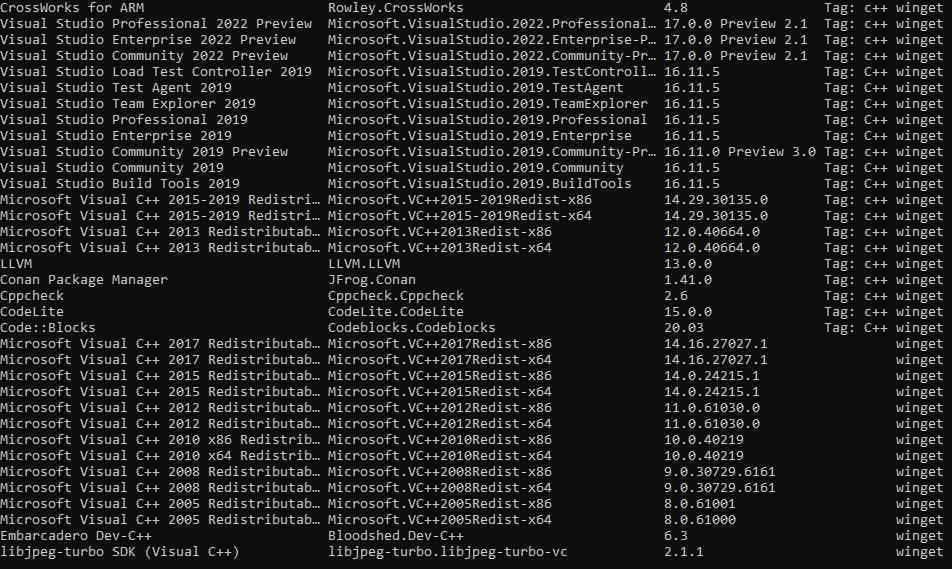
Cũng phải trình bày thêm rằng: Hiện tại các hãng phần mềm đều đang hết sức nỗ lực update cho kịp để được hỗ trợ trên windows 11 nên rất hiếm phần mềm nào còn dùng các gói thư viện c++ redistributable cũ.
Vì vậy, các bạn cứ yên tâm không cần phải lo lắng, cứ cài gói tổng hợp trên rồi khởi động lại máy trước khi cài bất cứ phần mềm, ứng dụng nào khác là được. Nếu phần mềm cần gói cũ thì thường các nhà phất triển (DEV) sẽ tích hợp vào gói của họ luôn.
2. Gỡ bỏ ứng dụng cài đặt với winget
Để gỡ bỏ cài đặt các ứng dụng bạn không muốn dùng nữa bạn cũng sử dụng trực tiếp lệnh Winget cực nhanh và hiệu quả
Đầu tiên bạn tìm hiểu các tham số của lệnh winget uninstall để biết rõ cách thức thực hiện của lệnh như sau:
winget uninstall -?
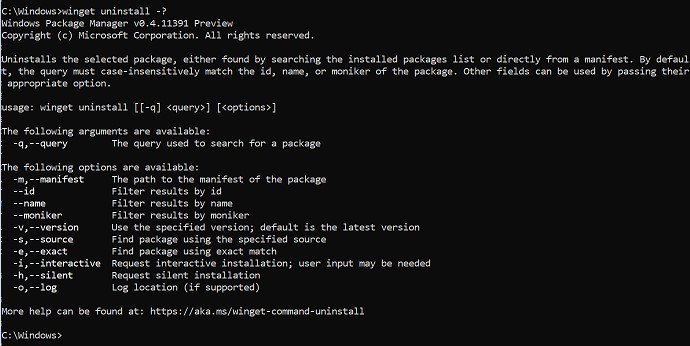
Giả sử bạn muốn xóa ứng dụng Microsoft.OneDrive bạn có thể Nhập lệnh sau để gỡ cài đặt ứng dụng chỉ bằng cách nhập và nhấn Enter :
winget uninstall Microsoft.OneDrive
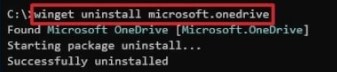
Với lệnh trên bạn đã xóa bỏ ứng dụng Microsoft.onedriver một cách sạch sẽ.
Chúc bạn thành công!
Theo Tạp chí Điện tử
Cập nhật tin tức công nghệ mới nhất tại fanpage Công nghệ & Cuộc sống