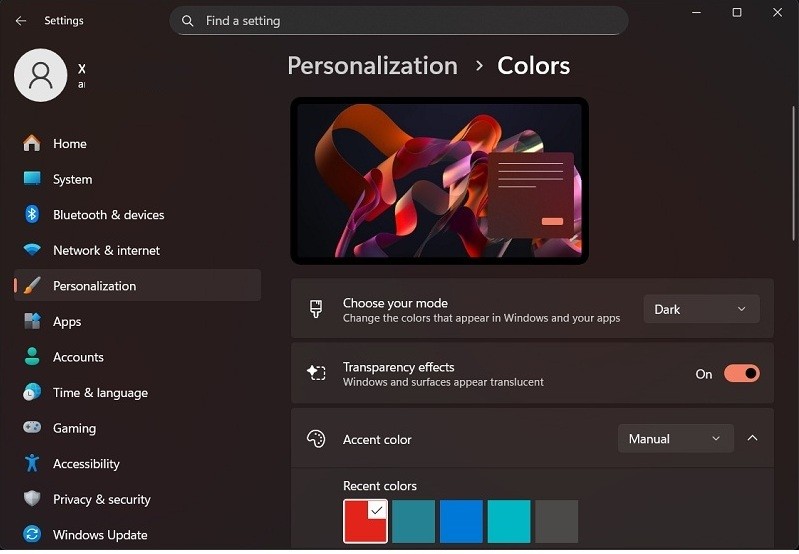
1. Tùy chỉnh màu sắc trong Dark Mode
Mặc định, Dark Mode sử dụng tông màu tối trung tính với gam màu xám và đen chủ đạo. Tuy nhiên, bạn hoàn toàn có thể tạo điểm nhấn riêng biệt bằng cách thay đổi màu nhấn (Accent Color), giúp giao diện trở nên cá nhân hóa và bắt mắt hơn.
Các bước thực hiện:
- Nhấn tổ hợp phím Windows + I để mở ứng dụng Settings
- Chọn Personalization từ menu bên trái, sau đó chọn Colors
- Cuộn xuống phần Accent color (Màu nhấn):
- Chọn Manual nếu bạn muốn tự tay lựa chọn màu yêu thích từ bảng màu
- Chọn Automatic để Windows tự động lấy màu từ hình nền desktop hiện tại
Bật các tùy chọn sau để hiển thị màu nhấn:
- Show accent color on Start and taskbar: Hiển thị màu nhấn trên menu Start và thanh tác vụ
- Show accent color on title bars and windows borders: Hiển thị màu nhấn trên thanh tiêu đề và viền cửa sổ
Mẹo: Để đảm bảo sự hài hòa và không gây mỏi mắt, bạn nên ưu tiên các gam màu lạnh như xanh lam (blue), tím đậm (deep purple) hoặc xanh lục (teal). Những màu này không chỉ tương phản tốt với nền tối mà còn tạo cảm giác dịu mắt khi sử dụng lâu dài. Tránh sử dụng các màu quá nóng như đỏ cam hoặc vàng chói vì có thể gây khó chịu trong Dark Mode.
2. Lập lịch tự động chuyển đổi Dark Mode
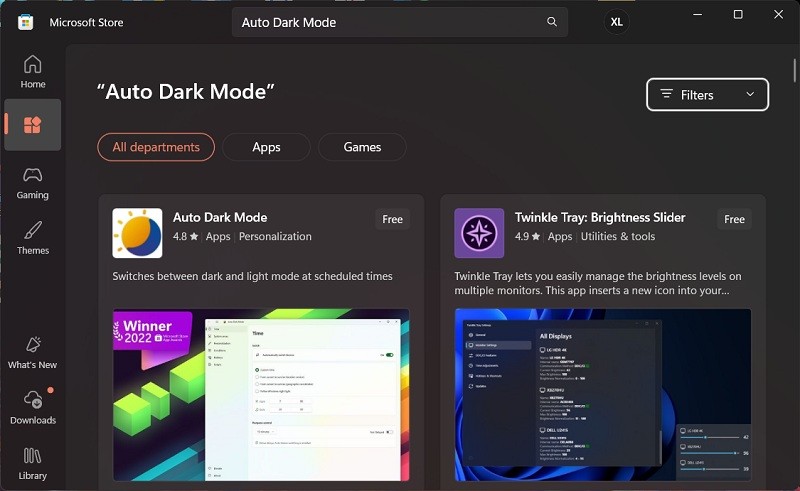
Nếu bạn thường xuyên sử dụng máy tính vào nhiều thời điểm khác nhau trong ngày, việc phải chuyển đổi thủ công giữa chế độ sáng và tối có thể trở nên bất tiện và mất thời gian. May mắn thay, có một giải pháp nhanh, gọn giúp tự động hóa quá trình chuyển đổi: ứng dụng Auto Dark Mode, một công cụ miễn phí từ Microsoft Store.
Hướng dẫn sử dụng Auto Dark Mode:
- Mở Microsoft Store và tìm kiếm "Auto Dark Mode", sau đó tải về và cài đặt
- Khởi động ứng dụng và chọn một trong các chế độ sau:
- Time-based: Chuyển đổi Dark Mode theo khung giờ cố định mà bạn đặt trước (ví dụ: bật Dark Mode từ 18:00 đến 07:00 sáng hôm sau)
- Sunset to Sunrise: Tự động theo giờ mặt trời lặn và mọc tại vị trí địa lý của bạn (cần cấp quyền truy cập vị trí)
- Custom: Tùy chỉnh linh hoạt theo các điều kiện đặc biệt hoặc sở thích cá nhân
- Sau khi hoàn tất thiết lập, ứng dụng sẽ tự động chuyển đổi giữa chế độ sáng và tối mà không cần can thiệp thủ công
 |
Ưu điểm của Auto Dark Mode:
Ứng dụng này hoạt động ngầm trong background, tiêu thụ rất ít tài nguyên hệ thống và hoàn toàn không ảnh hưởng đến hiệu suất máy tính. Bạn có thể yên tâm để nó chạy mà không lo lắng về việc máy bị chậm hay pin laptop cạn nhanh.
3. Tinh chỉnh hiệu ứng hiển thị trong Dark Mode
Ngoài màu sắc cơ bản, Windows còn cung cấp nhiều tùy chọn để điều chỉnh hiệu ứng giao diện nhằm tối ưu hóa trải nghiệm sử dụng.
Tùy chỉnh hiệu ứng cơ bản:
Truy cập Settings → Personalization → Colors, bạn sẽ thấy các tùy chọn sau:
- Transparency effects (Hiệu ứng trong suốt): Khi bật, Windows sẽ áp dụng các hiệu ứng như Acrylic và Mica để tạo cảm giác trong suốt, mờ ảo cho menu Start, thanh tác vụ và các cửa sổ. Điều này làm cho giao diện trông hiện đại và tinh tế hơn, tuy nhiên có thể tốn một chút tài nguyên đồ họa
- Contrast themes: Tăng độ tương phản giữa các yếu tố giao diện nếu bạn cần nhìn rõ hơn hoặc có vấn đề về thị lực
Sử dụng chủ đề tương phản cao:
Đối với người cần độ rõ ràng cao hơn hoặc làm việc lâu trong điều kiện ánh sáng yếu, Windows cung cấp các chủ đề tương phản cao chuyên biệt.
Truy cập Settings → Accessibility → Contrast themes, bạn có thể lựa chọn các chủ đề sau:
- Aquatic: Tông màu xanh dương và xanh lục mát mắt
- Desert: Tông màu cam và nâu ấm áp
- Dusk: Tông màu hoàng hôn với tím và cam nhạt
- Night sky: Tông màu đen và xanh đậm cho môi trường ban đêm
Các chủ đề này đặc biệt hữu ích cho người khiếm thị một phần, người lớn tuổi, hoặc những ai cần làm việc liên tục trong nhiều giờ với màn hình.
4. Bật Dark Mode cho từng ứng dụng
Một điều quan trọng cần lưu ý là không phải tất cả các ứng dụng đều tự động tuân theo cài đặt Dark Mode của hệ thống Windows. Nhiều ứng dụng có cài đặt chế độ tối riêng mà bạn cần thiết lập thủ công.
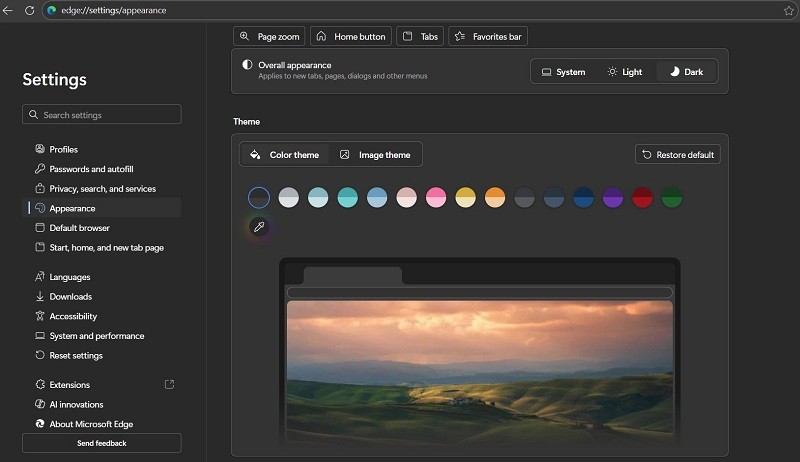
Microsoft Edge:
- Mở trình duyệt Edge
- Vào Settings (hoặc nhấn Alt + F)
- Chọn Appearance từ menu bên trái
- Tại mục Theme, chọn Dark
 |
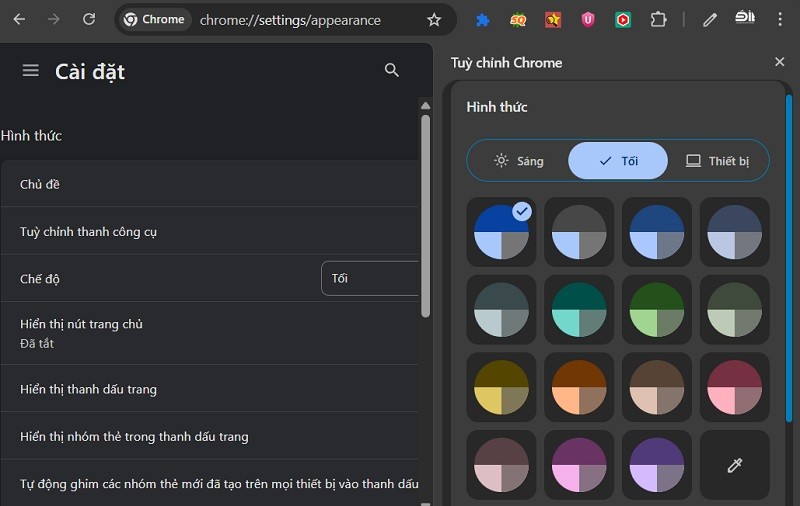
Google Chrome:
- Mở Chrome
- Vào Settings / Cài đặt (nhấn vào biểu tượng ba chấm góc phải)
- Chọn Appearance / Giao diện từ menu bên trái
- Tại mục Theme / Chủ đề, chọn Dark / Tối
 |
Microsoft Office (Word, Excel, PowerPoint, Outlook):
- Mở bất kỳ ứng dụng Office nào
- Vào File → Account
- Tại mục Office Theme, chọn Black (đen hoàn toàn) hoặc Dark Gray (xám đậm - dễ nhìn hơn một chút)
File Explorer:
File Explorer tự động đồng bộ theo cài đặt Dark Mode của Windows. Nếu bạn đã bật Dark Mode cho hệ thống, File Explorer sẽ tự động chuyển sang giao diện tối mà không cần cài đặt thêm.
Kết Luận
Dark Mode làm được nhiều việc hơn là chuyển nền từ sáng sang tối. Với các tùy chỉnh chi tiết về màu sắc, lập lịch tự động, hiệu ứng hiển thị và thiết lập riêng cho từng ứng dụng, bạn có thể tạo ra một môi trường làm việc vừa đẹp mắt vừa thoải mái, phù hợp hoàn hảo với thói quen sử dụng máy tính của mình.
Theo tạp chí Điện tử và Ứng dụng
Cập nhật tin tức công nghệ mới nhất tại fanpage Công nghệ & Cuộc sống