

Gần đây, các phiên bản Windows đã chứng minh rằng Microsoft đã bắt đầu chú ý nhiều hơn đến việc nắm bắt các phản hồi từ người dùng. Điều này bao gồm nhiều tính năng mới và sửa đổi. Ví dụ đơn giản nhất là hầu hết người dùng Windows 11 không cần đến phần mềm diệt virus như Windows Security vì công ty đã làm rất tốt công việc bảo vệ của mình.
Microsoft gần đây đã đưa các phần mềm, ứng dụng "dọn rác" của bên thứ ba vào "dĩ vãng" bằng cách phát hành PC Manager.
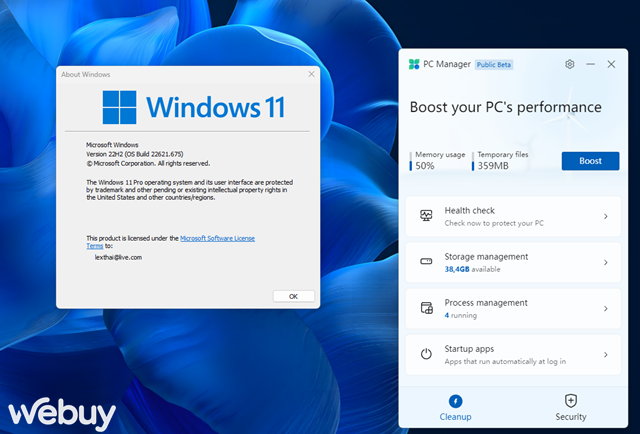
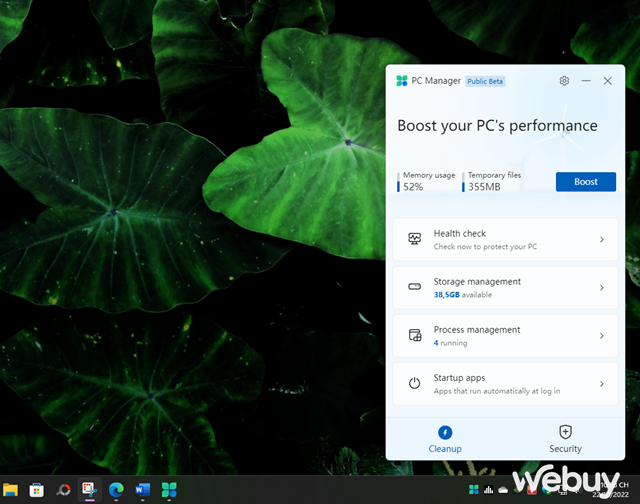
Về cơ bản, PC Manager cung cấp cho người dùng thông tin tổng quan về tình trạng máy tính của họ. Ứng dụng có thể giúp người dùng các tập tin tạm thời, quản lý ứng dụng đang chạy và theo dõi các bản cập nhật ở cùng một nơi.
Vậy làm thế nào để cài đặt và sử dụng thử PC Manager khi nó mới chỉ ở giai đoạn đầu và chỉ khả dụng đối với người dùng Trung Quốc? Bạn nên suy nghĩ về bài viết này.
Tải ứng dụng PC Manager phiên bản Public Beta
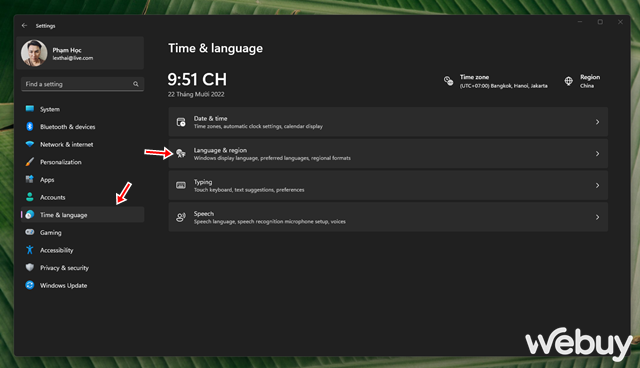
Bước 1: Khởi chạy Settings và chọn "Time & Language" rồi nhấn vào "Language & Region".
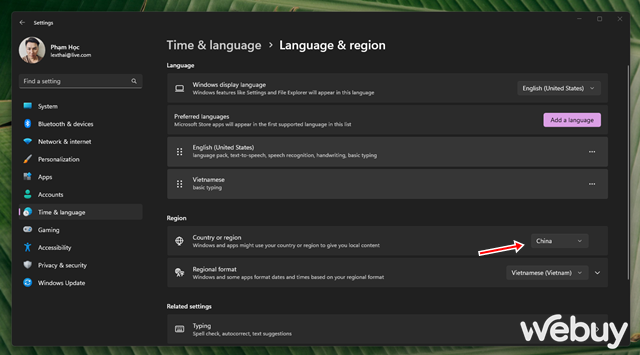
Bước 2: Thay đổi lựa chọn dòng "Country or region" thành "China".
Bây giờ, hãy truy cập vào đường dẫn nàyhttps://www://t.co/mWpALiFeIE và nhấn vào “Get”.
Ứng dụng PC Manager sẽ được tải và cài đặt tự động từ Microsoft Store.
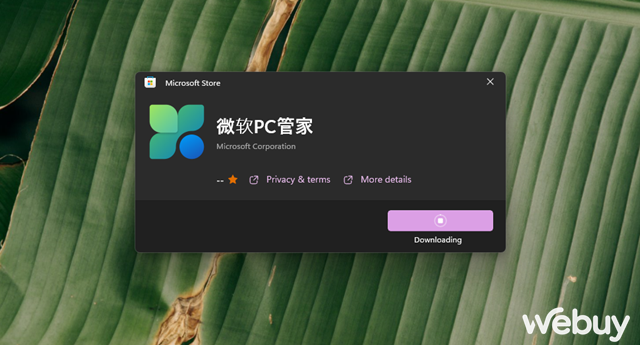
Microsoft PC Manager
Hai tab chức năng quan trọng của PC Manager là tab "Cleanup" và tab "Tiện ích", hiển thị các tập tin tạm thời như nhật ký hệ thống và cung cấp các chọn để chúng nhằm giải phóng dung lượng. Tất nhiên, điều này không có gì mới khi bạn đã có thể các tệp của mình bằng ứng dụng Settings.
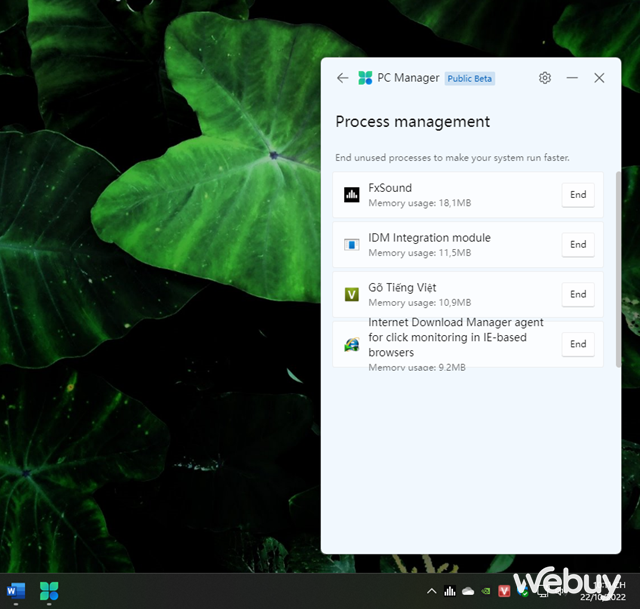
Tương tự như Task Manager, ứng dụng này cho phép bạn xem tài nguyên hệ thống được sử dụng như thế nào.
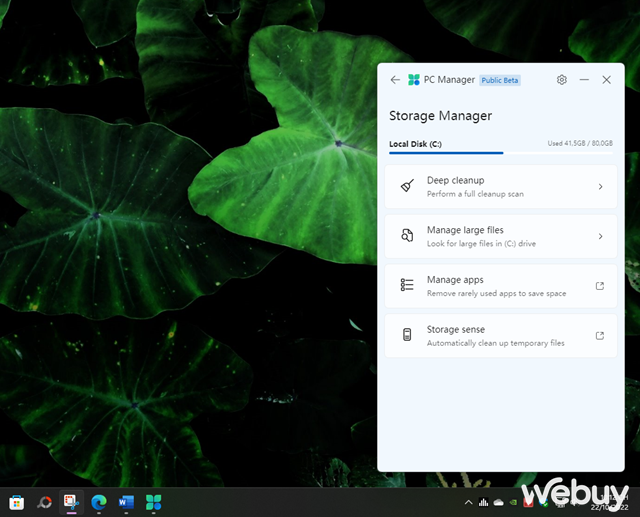
Để tăng hiệu suất, nó cũng có thể đề xuất loại bỏ một số ứng dụng.
Tiếp theo là tab "Security", cho phép bạn kiểm tra các mối đe bảo mật tiềm ẩn trên PC và đảm bảo rằng máy tính của bạn được cập nhật mới nhất từ Windows Update.
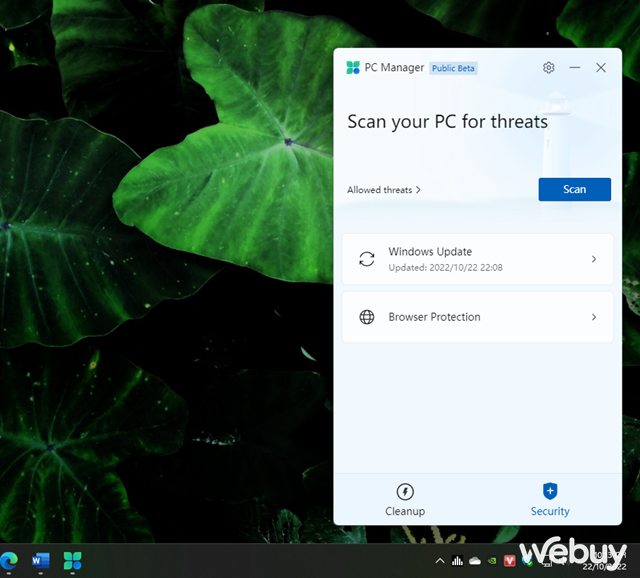
Bảo vệ trình duyệt Browser Protection là một lựa chọn bổ sung.
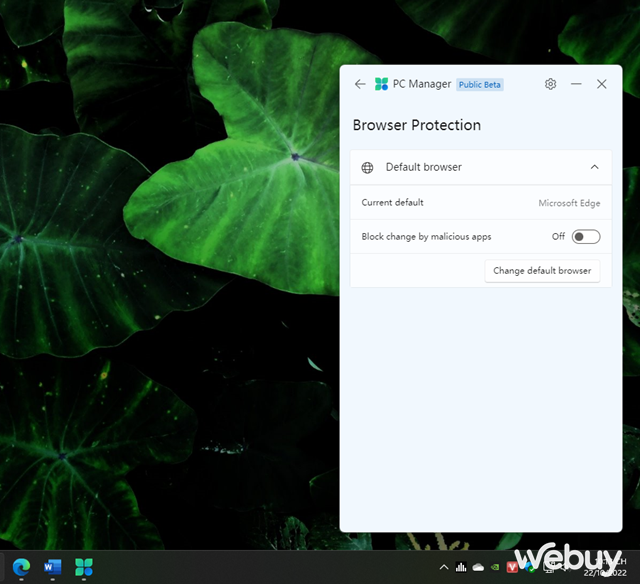
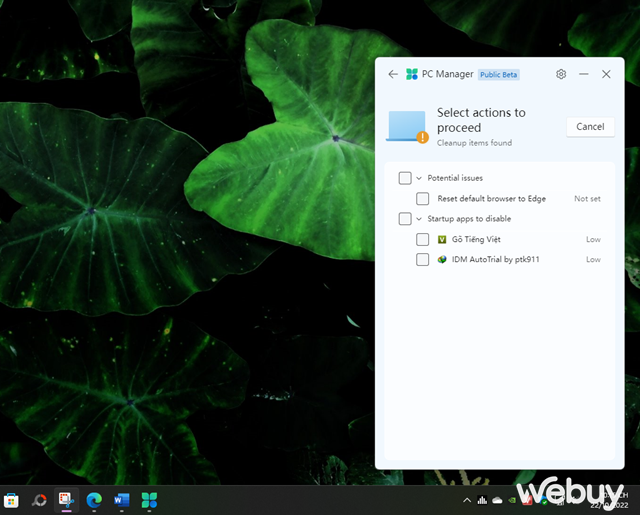
Microsoft dường như đang cố gắng thuyết phục người dùng chuyển sang trình duyệt Edge của riêng mình bên cạnh việc kết hợp tất cả các tính năng này vào cùng một ứng dụng. Ảnh chụp màn hình cho thấy một trong những "vấn đề tiềm ẩn" cần được điều chỉnh là chuyển trình duyệt mặc định của bạn trở lại Edge khi đề xuất các hành động cần thực hiện để tăng hiệu suất PC.
PC Manager thường có thể thấy là một ứng dụng "tất cả trong một" tốt vì người dùng có thể sử dụng hầu hết các tính năng của mình trong một ứng dụng duy nhất tại một thời điểm mà không cần phải sử dụng nhiều hệ thống. Bạn đánh giá cao ứng dụng này từ Microsoft như thế nào?
Cập nhật tin tức công nghệ mới nhất tại fanpage Công nghệ & Cuộc sống


Tham gia bình luận