
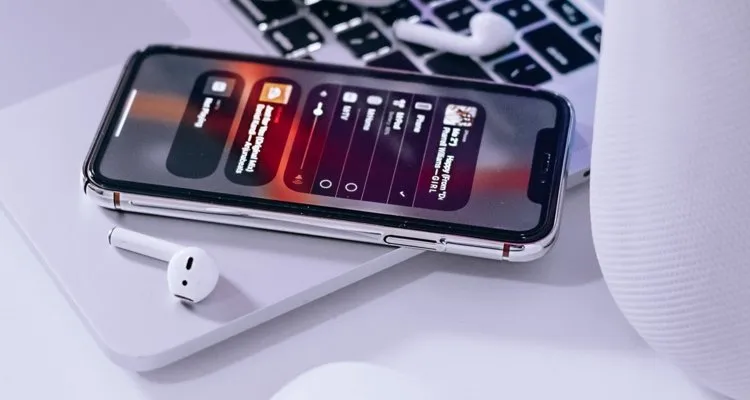
Với bản cập nhật hệ điều hành OS mới, chúng ta có giao diện người dùng ngày càng tốt hơn, chức năng tìm kiếm được cải thiện rõ rệt, tính năng đề xuất bài hát tên Apple Music phù hợp hơn với thị hiếu của từng người. Tính năng Tự động phát là một tính năng đặc biệt mới ở đây. Trên thiết bị Apple, người dùng Apple Music có thể thưởng thức tính năng phát nhạc liên tục không ngừng.
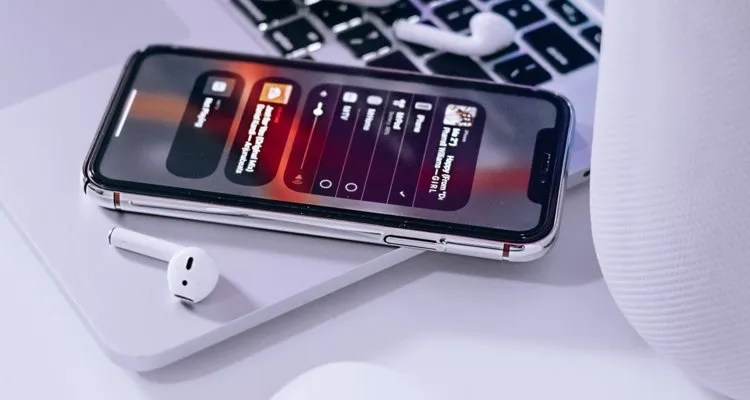
Khi tính năng tự động phát được bật, Apple Music sẽ tiếp tục phát ngay cả khi đã kết thúc album hoặc danh sách phát. Apple Music sẽ tự động chọn một bài hát từ cùng thể loại mà bạn đang nghe ngay sau khi bài hát cuối cùng trong danh sách được hoàn thành. Nếu bạn thích khám phá các bài hát mới ngay lập tức và sau đó, điều này sẽ rất tốt. Tuy nhiên, một số người không thực sự thích điều đó.
Nếu bạn không thích và đang tìm cách tắt tính năng này, hãy làm theo hướng dẫn bên dưới. Tính năng Tự động phát được bật theo mặc định.
Hướng dẫn nhanh cách tắt Auto Play trên Apple Music
- Trên thiết bị của bạn, hãy khởi chạy ứng dụng Apple Music
- Khi một bài hát đang phát, hãy nhấn vào nút mini-player ở phía dưới.
- Nhấn vào biểu tượng Up Next ở góc dưới bên phải
- Bạn sẽ thấy một danh sách chờ các bài hát nếu Auto Play được bật.
- Để tắt tính năng này, hãy nhấn vào biểu tượng Auto Play
- Sau bài hát hiện tại, danh sách chờ sẽ bị và nhạc sẽ dừng lại.
Hướng dẫn chi tiết cách tắt Auto Play trên Apple Music
Mở màn hình Đang phát trong ứng dụng Apple Music. Đây là vị trí bài hát hiện đang được hiển thị và bạn đang nghe nó.
Bạn sẽ thấy biểu tượng Tiếp theo, bạn Nhấn vào nó, ở góc dưới cùng bên phải.
Một biểu tượng vòng lặp vô hạn nhỏ ở góc trên cùng bên phải bên cạnh "Đang phát tiếp theo" sẽ xuất hiện trong menu Tiếp theo.
Nó sẽ tắt tính năng tự động phát trên Apple Music của bạn sau khi bạn nhấn vào nó.
Đây là thiết lập một lần. Điều đó có nghĩa là bạn không cần lặp lại các bước này nếu bạn phát một album hoặc danh sách phát khác. Bạn không cần phải làm bất cứ điều gì khác để giữ nó như vậy vì bây giờ nó hoàn toàn tắt.
Tuy nhiên, bạn cũng có thể bật lại tính năng này nếu vì một lý do nào đó mà bạn tin rằng nó hữu ích cho mình và muốn làm như vậy. Bạn sẽ không gặp vấn đề gì khi bật lại chỉ cần làm theo các bước được đề cập bên dưới.
Mở lại màn hình Đang phát trong ứng dụng Apple Music.
Bây giờ bạn sẽ thấy biểu tượng Tiếp theo ở góc dưới cùng bên phải. Nhấn vào nó.
Sau đó, bạn sẽ thấy biểu tượng vòng lặp vô hạn nhỏ ở góc trên cùng bên phải bên cạnh "Đang phát tiếp theo" trong menu Tiếp theo. Nhấn vào nó và nó sẽ bật lại tính năng tự động phát trên Apple Music của bạn.
Giờ đây, người dùng iPhone và iPad có thể bật và tắt cùng một tính năng tự động phát trong Apple Music. Do đó, các quy trình nêu trên sẽ hoạt động trên cả hai thiết bị này.
Đối với những khách hàng sử dụng Apple OS, Apple đã cải tiến đáng kể hiệu quả về hiệu quả âm thanh. Chức năng tìm kiếm nhanh là một trong những cải tiến tiện lợi mà nhiều người dùng đang đánh giá cao. Bạn có thể lấy bất kỳ danh mục thư viện nào, chẳng hạn như Album, Nghệ sĩ, Danh sách phát, v.v. Nó sẽ hiển thị một thanh tìm kiếm để bạn có thể tìm kiếm bất kỳ bài hát cụ thể nào mà bạn muốn.
Người dùng có thể điều chỉnh âm thanh theo sở thích của họ bằng cách sử dụng ứng dụng Apple Music. Tính năng này có thể làm điều đó cho bạn, giả sử bạn muốn giọng hát hay hơn, âm thanh sáng hơn hoặc có thể là một giai điệu tổng thể cân bằng hơn. Tuy nhiên, điều này không chỉ dành riêng cho ứng dụng Apple Music và bất kỳ hình thức phương tiện nào được phát trên điện thoại đều có thể sử dụng nó. Nó hoạt động tốt nhất với các phụ kiện Âm thanh của Apple như tai nghe Apple và Beats, AirPods, AirPods 2 và AirPods Pro.
Bạn có thể bật và tắt tính năng Autoplay của Apple Music trên cả iPhone và iPad một cách nhanh chóng và dễ dàng. Nếu bạn có bất kỳ câu hỏi hoặc thắc mắc nào về hướng dẫn này trên Apple Music.
Tạp chí Điện tử và Ứng dụng (T/H)
Cập nhật tin tức công nghệ mới nhất tại fanpage Công nghệ & Cuộc sống
Nguồn tin: dientungaynay.vn


Tham gia bình luận