
Ngoài cách đổi DNS, chỉnh sửa file hosts hơi phức tạp, bạn còn có thể truy cập Facebook qua mạng riêng ảo , giải pháp này đơn giản hơn và dùng được trên nhiều nền nảng (máy tính, điện thoại Android, iOS, Windows Phone). Hiện có nhiều dịch vụ hỗ trợ tạo VPN miễn phí, e-CHÍP xin giới thiệu đến các bạn hai trong số đó là Betternet và ZenMate.
1. Betternet
Ứng dụng VPN này có phiên bản cho Android, iOS, Windows 7/8/10 và add-on cho các trình duyệt Chrome, Firefox.
Sử dụng add-on Betternet với trình duyệt
(Minh họa với Chrome)
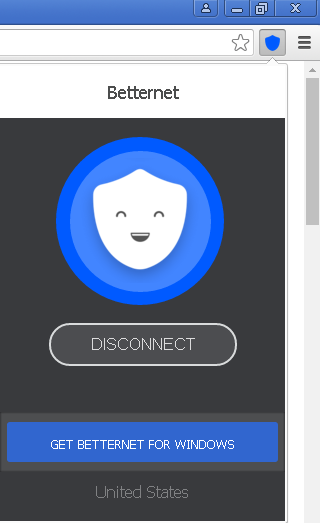
Bạn mở Chrome, truy cập vào đây > nhấn Add to Chrome > Add extension để cài đặt add-on. Hoàn tất, bạn sẽ thấy bên phải thanh địa chỉ xuất hiện biểu tượng chiếc khiên bảo vệ, nhấn vào đó > bấm Connect để tạo kết nối VPN cho trình duyệt, sau đó thử vào Facebook kiểm tra kết quả. Khi muốn ngắt kết nối VPN, bạn nhấn Disconnect.

Sử dụng Betternet trên mobile
(Minh họa trên điện thoại Android)
Bạn cài ứng dụng theo địa chỉ sau hay quét mã QR bên dưới.

Sau khi cài đặt xong, bạn khởi chạy ứng dụng, trượt xem qua phần giới thiệu rồi nhấn Let’s Go. Tại giao diện chính của Betternet, bạn nhấn Connect để tạo kết nối VPN. Trên hộp thoại mở ra, bạn đánh dấu chọn mục I trust this application > nhấn OK.

Nếu kết nối VPN chậm hay bị lỗi, bạn có thể đổi máy chủ VPN bằng cách chạm mục Locations ở góc trên bên phải chọn vị trí khác. Để ngắt kết nối, bạn nhấn Disconnect.

Sử dụng Betternet trên Windows
Bạn tải chương trình tại đây (dung lượng 16,4MB) và tiến hành cài đặt.
Cách dùng Betternet trên Windows cũng khá đơn giản, bạn chỉ việc nhấn nút Connect trên giao diện chính để tạo kết nối VPN.

2. ZenMate
ZenMate có phiên bản cho desktop, Android, iOS và add-on cho trình duyệt Chrome, Firefox,…
Sử dụng ZenMate trên trình duyệt Chrome
Để cài đặt ZenMate, bạn mở Chrome, truy cập vào địa chỉ này > nhấn Add to Chrome > Add extension.

Ở trang web hiện ra sau đó, bạn nhập địa chỉ email, mật khẩu vào hai ô trống tương ứng rồi nhấn Sign up free đăng ký tài khoản miễn phí. Sau đó, bạn truy cập vào hộp thư, mở email ZenMate gửi đến để kích hoạt tài khoản, rồi thực hiện đăng nhập.

Để lướt Facebook ẩn danh thông qua VPN, bạn nhấn biểu tượng ZenMate bên phải thanh địa chỉ, gạt nút ở góc dưới sang vị trí ON. Nếu muốn đổi vị trí máy chủ VPN, bạn nhấn Change location.

Cách sử dụng ZenMate trên Firefox cũng hoàn toàn tương tự.
Sử dụng ZenMate trên Android
Bạn cài ứng dụng theo địa chỉ sau hay quét mã QR bên dưới.

Sau khi trượt xem qua phần giới thiệu các tính năng, bạn nhấn Get 7 day premium for free để dùng miễn phí bảy ngày với đầy đủ tính năng (khi hết thời hạn dùng thử bạn sẽ bị giới hạn băng thông hàng tháng). Tiến hành đăng ký tài khoản ZenMate và xác nhận. Nếu đã có tài khoản trước đó, bạn nhấn Log in đăng nhập ngay.

Khi đăng nhập thành công, VPN sẽ tự động kích hoạt, bạn chọn mục I trust this application trên pop-up mở ra > nhấn OK, có thể thay đổi vị trí máy chủ thông qua hộp tùy chọn. Để tắt VPN, bạn chạm biểu tượng chiếc khiên màu xanh lá cây (chạm vào đó để bật lại VPN về sau).
Ngoài các cách kể trên còn có một cách đơn giản nhất, đó là cài đặt trình duyệt Cốc Cốc vào máy, sau đó bạn có thể thoải mái vào Facebook mà không cần thiết lập thêm gì nữa.
TIỂU LONGCập nhật tin tức công nghệ mới nhất tại fanpage Công nghệ & Cuộc sống
Nguồn tin: echip.com.vn


Tham gia bình luận